RME Dokter Indonesia
Ikuti langkah-langkah berikut untuk menambahkan data pasien di Aplikasi RME Dokter Indonesia
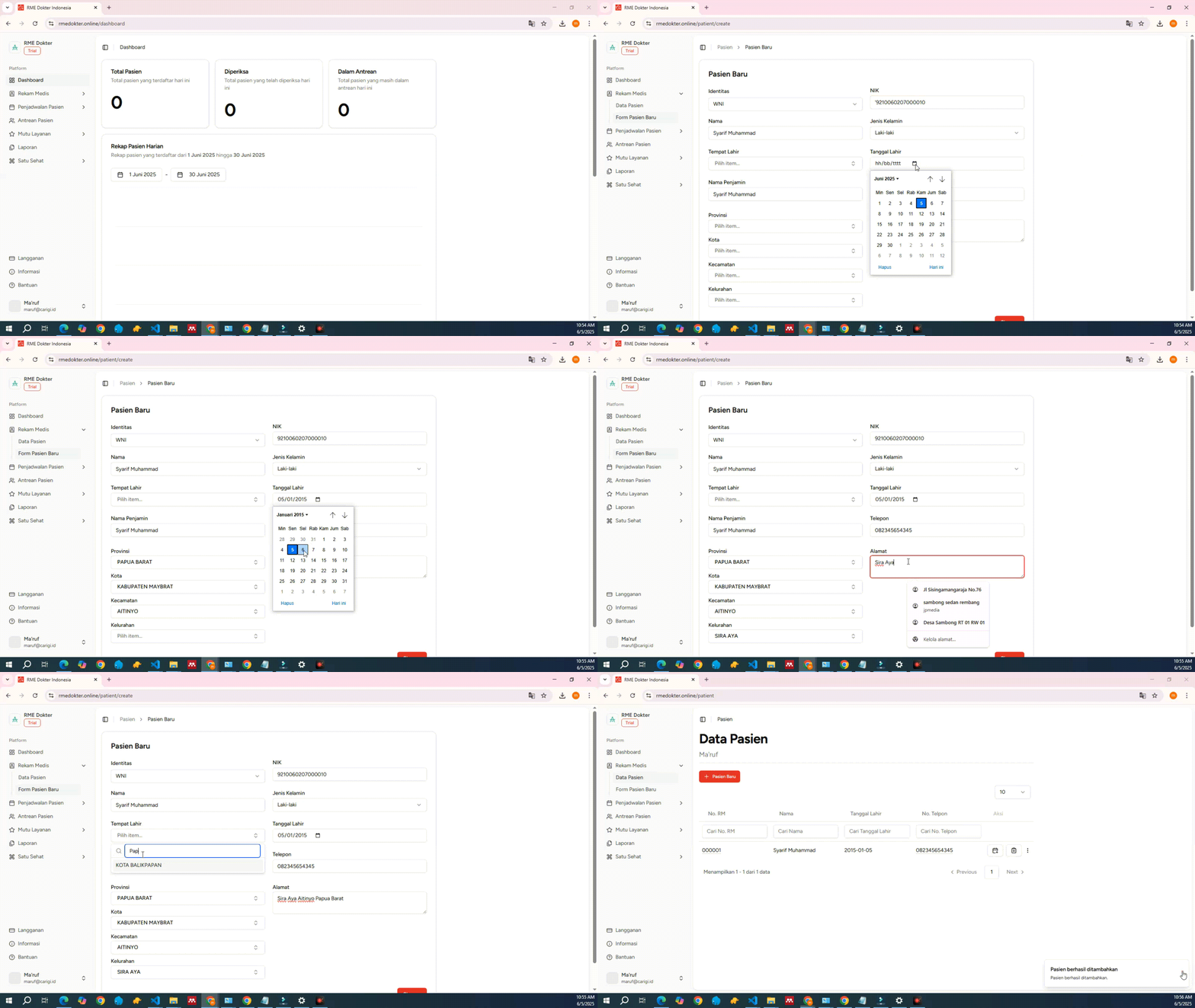
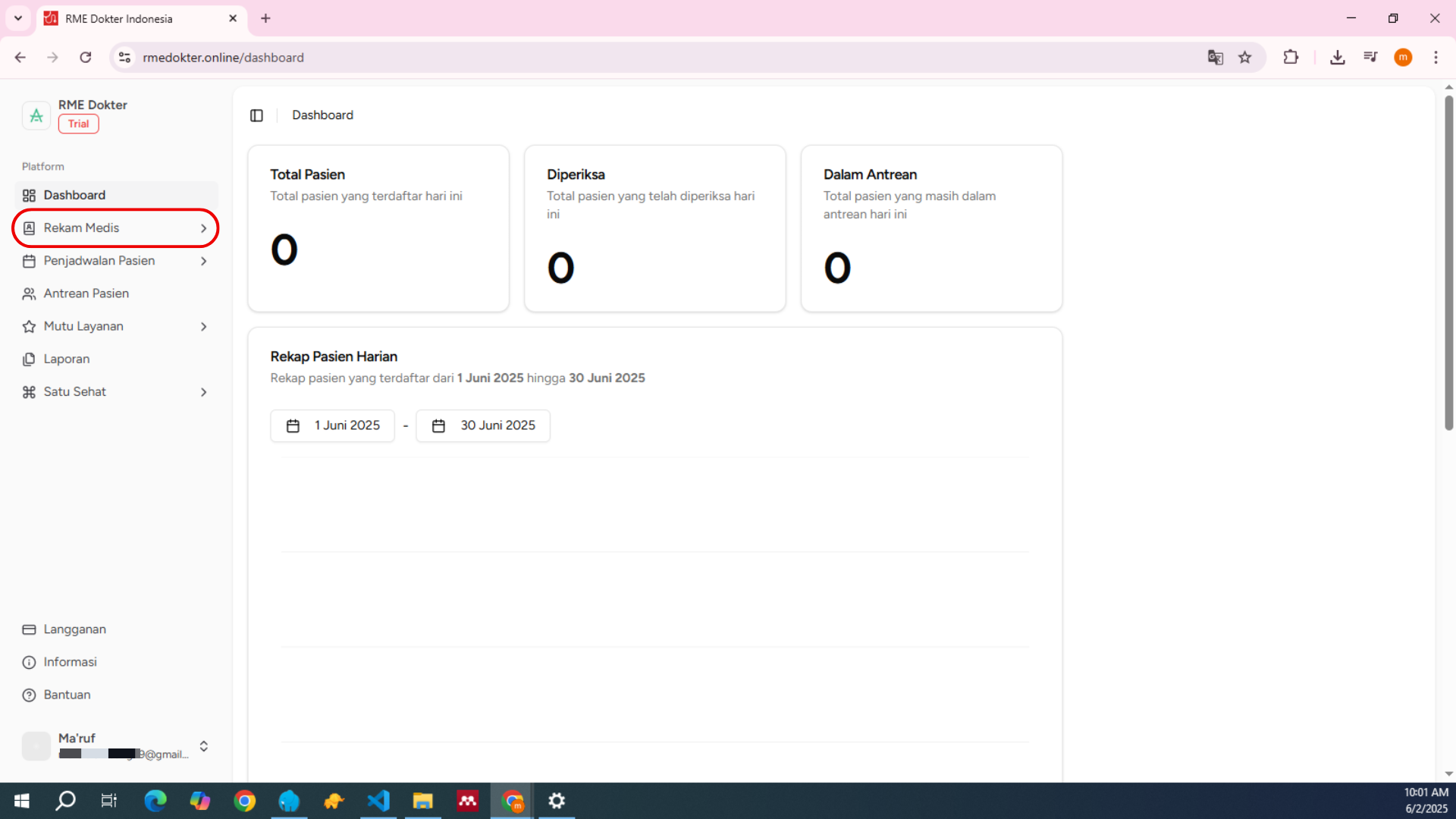
Pada bagian sidebar, klik menu Rekam Medis untuk menampilkan beberapa submenu.
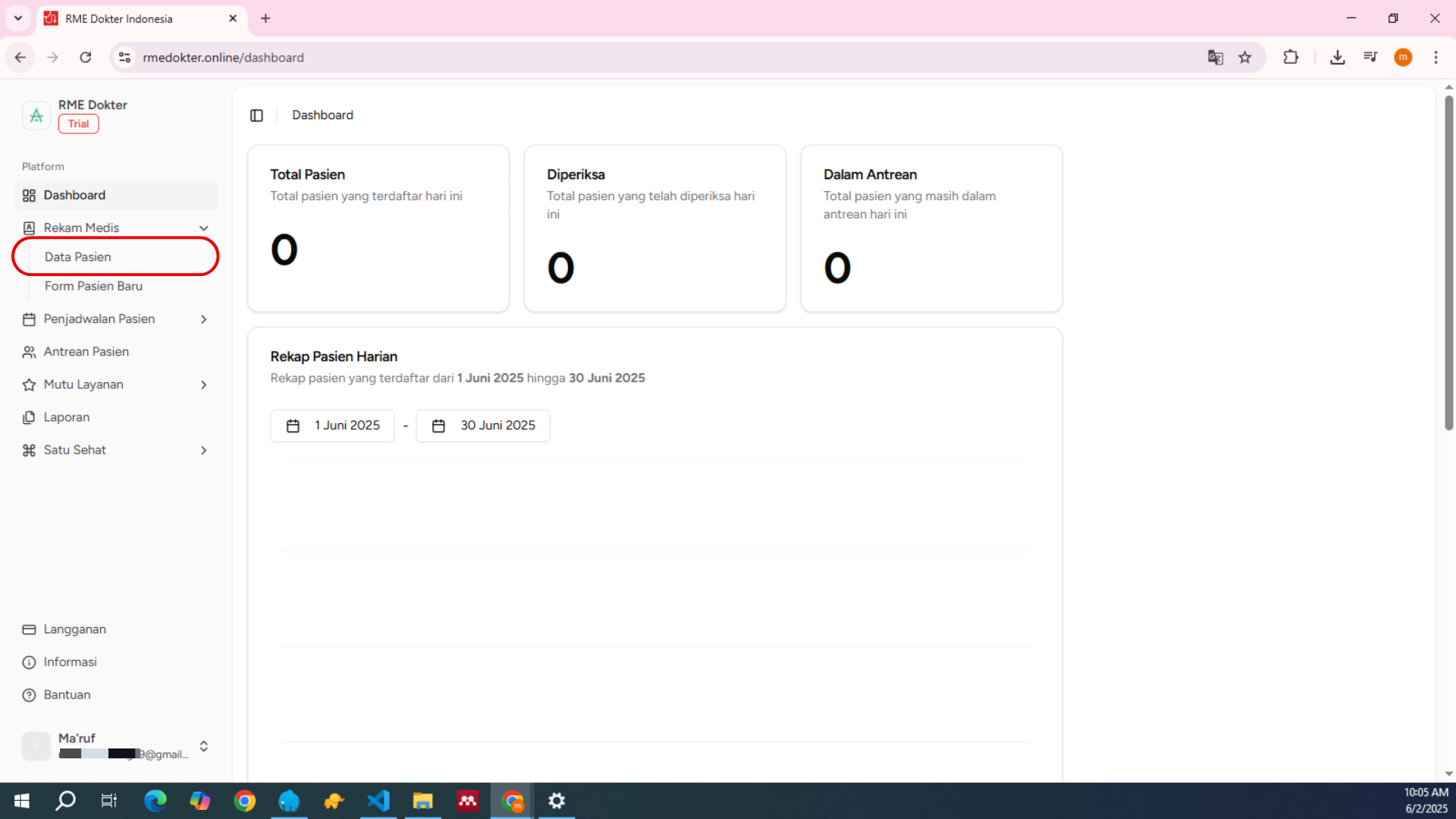
Setelah tampil beberapa submenu, klik menu Data Pasien untuk membuka halaman data pasien.
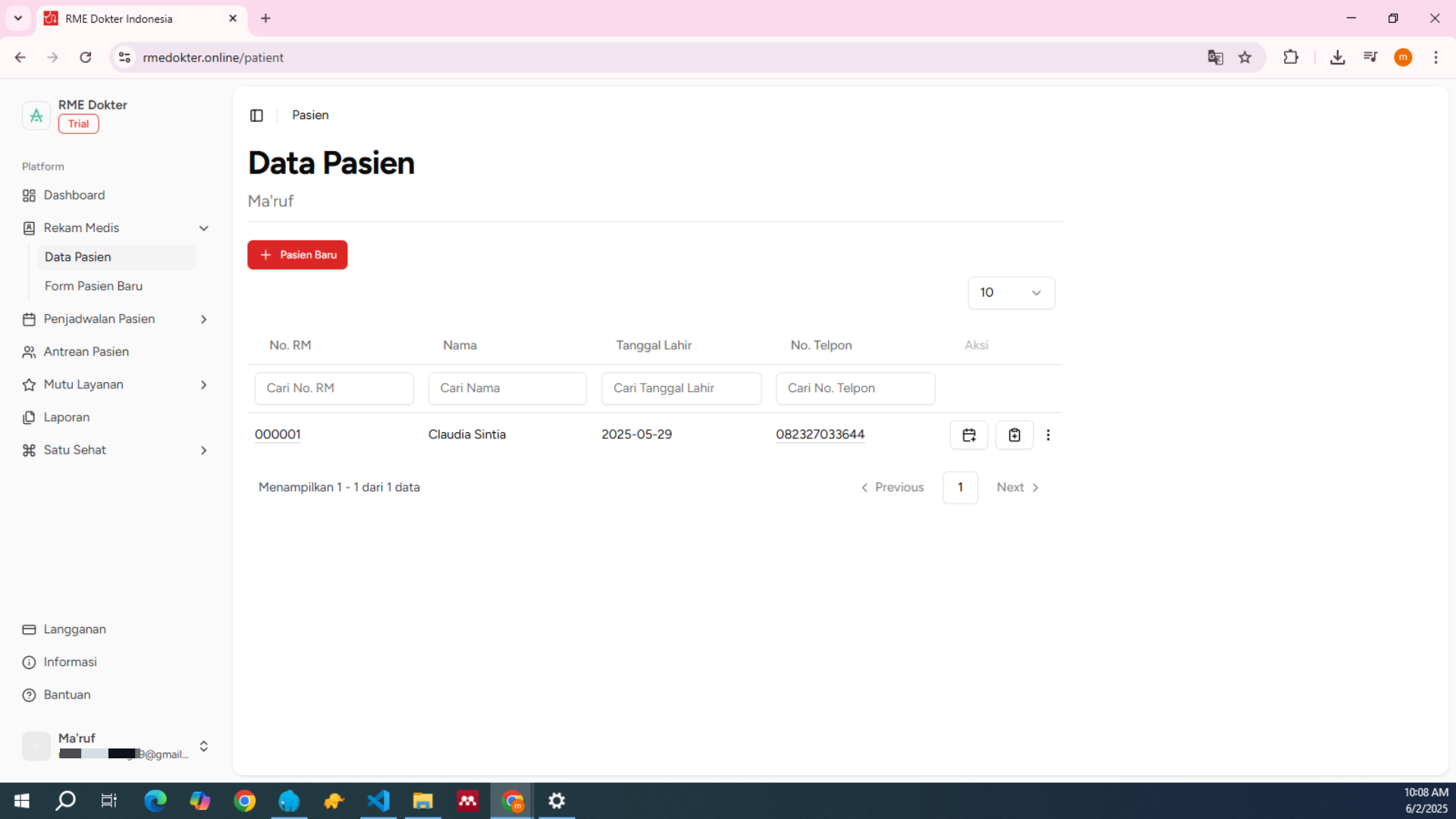
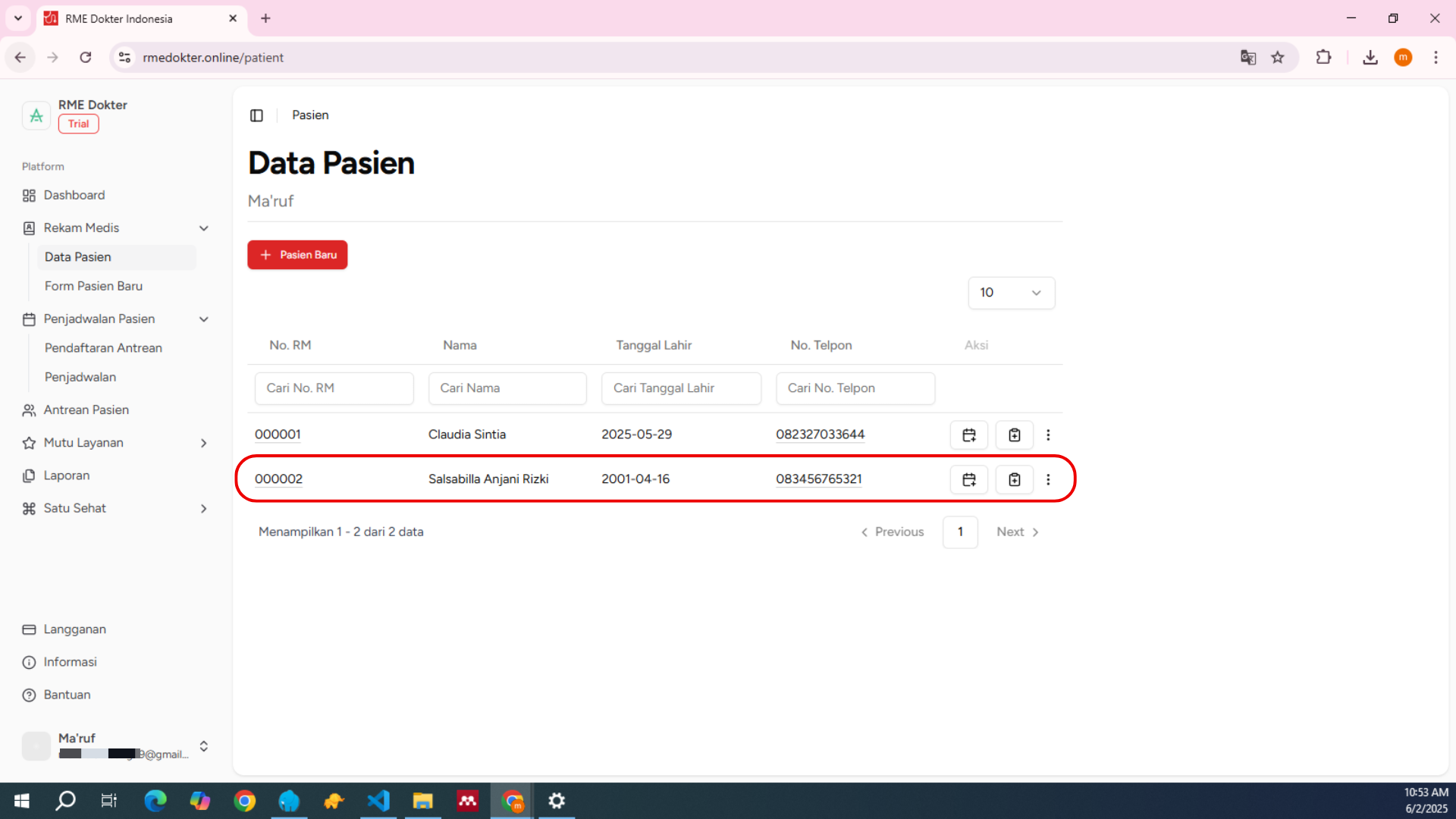
Halaman ini menampilkan informasi terkait data pasien.
Menampilkan informasi seperti No. Rekam Medis, Nama, Tanggal Lahir, dan No Telp
Untuk melihat detail data pasien, klik ikon tiga titik pada kolom Aksi, kemudian pilih opsi Detail.
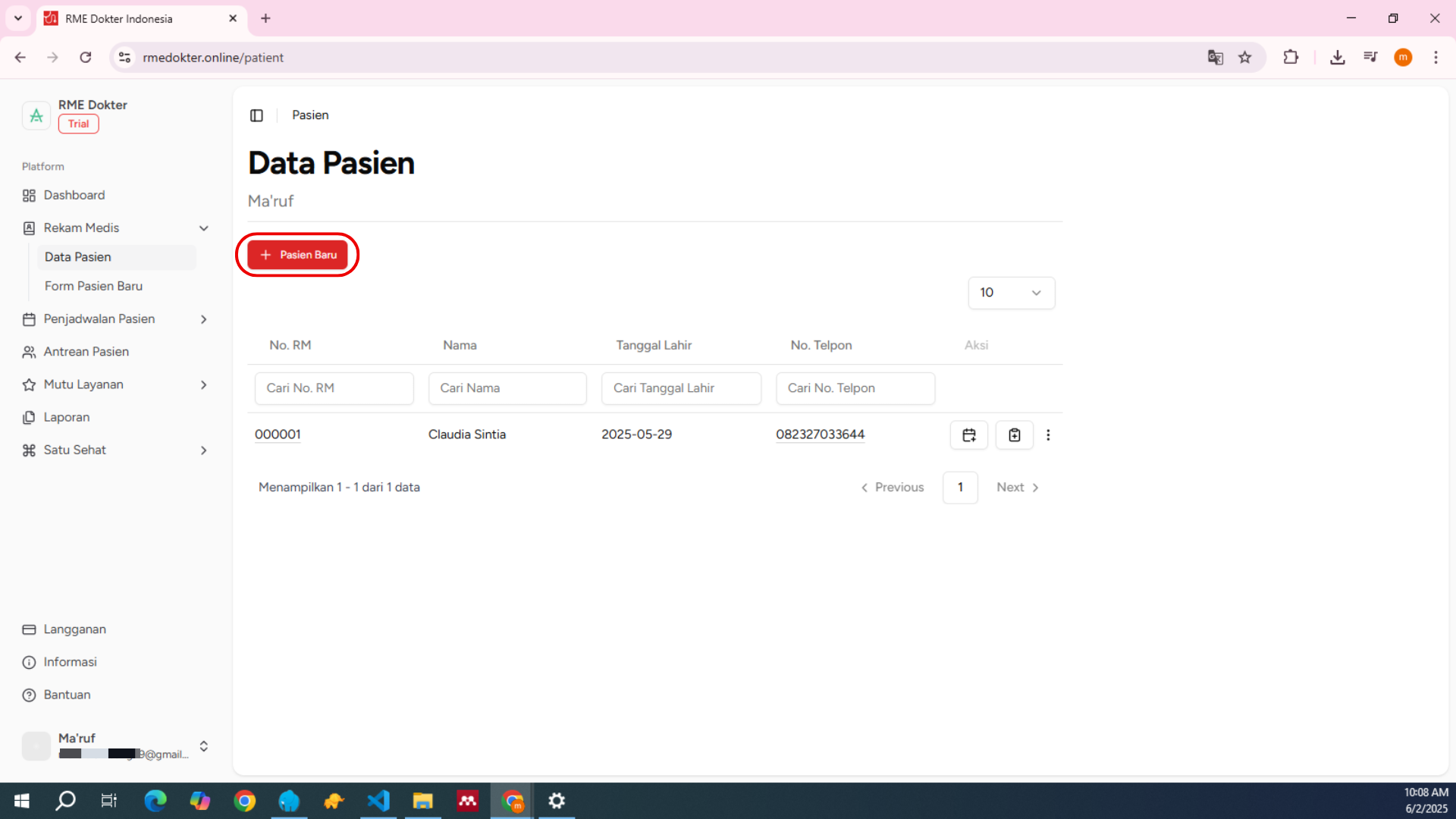
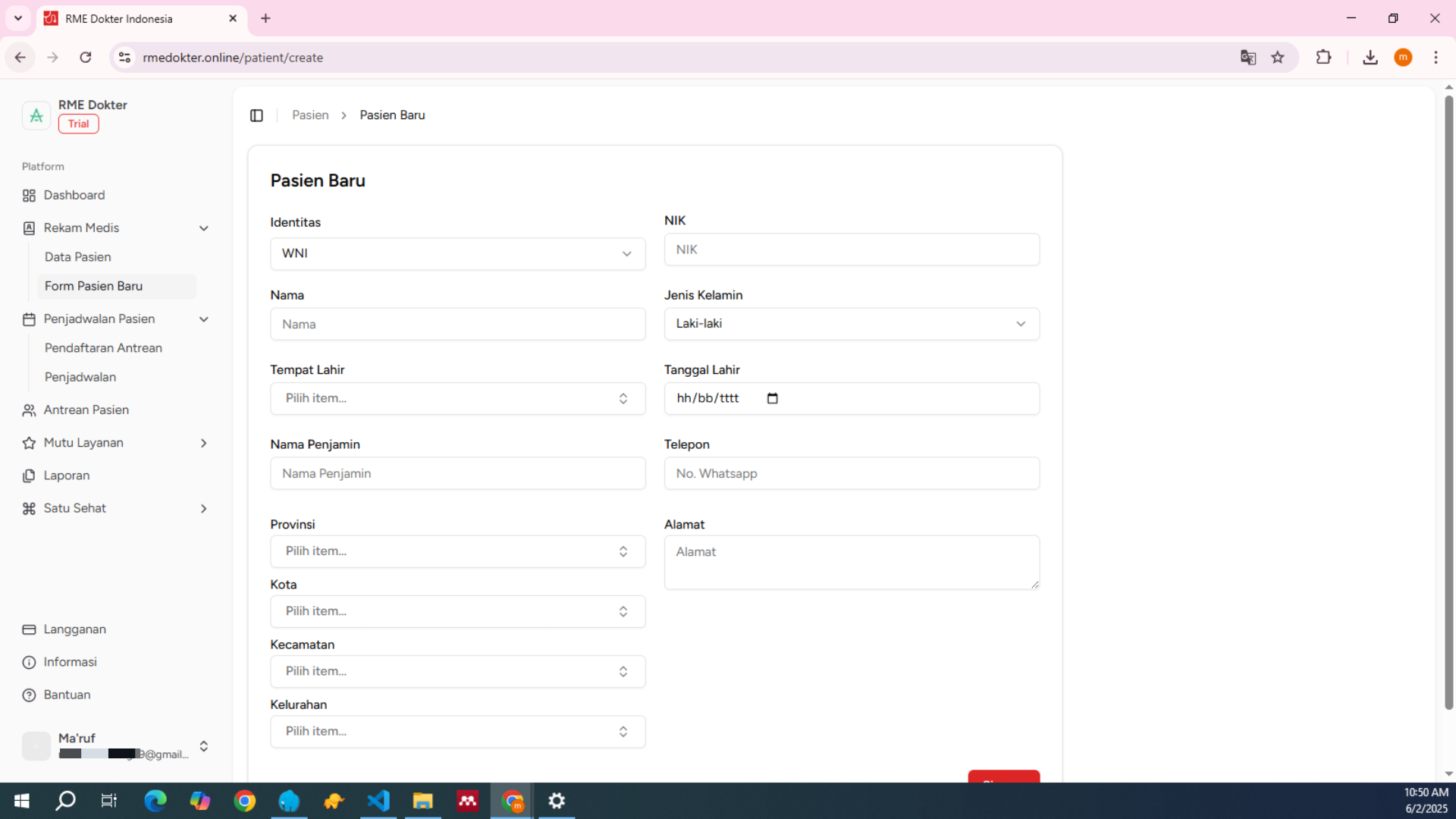
Untuk menambahkan data pasien baru, klik tombol Tambah Pasien di bagian atas halaman. Anda akan diarahkan ke formulir tambah pasien.
Isi formulir form pasien baru dengan informasi yang diperlukan. Pastikan semua data diisi dengan benar.
Pastikan tidak ada kesalahan ejaan atau format data.
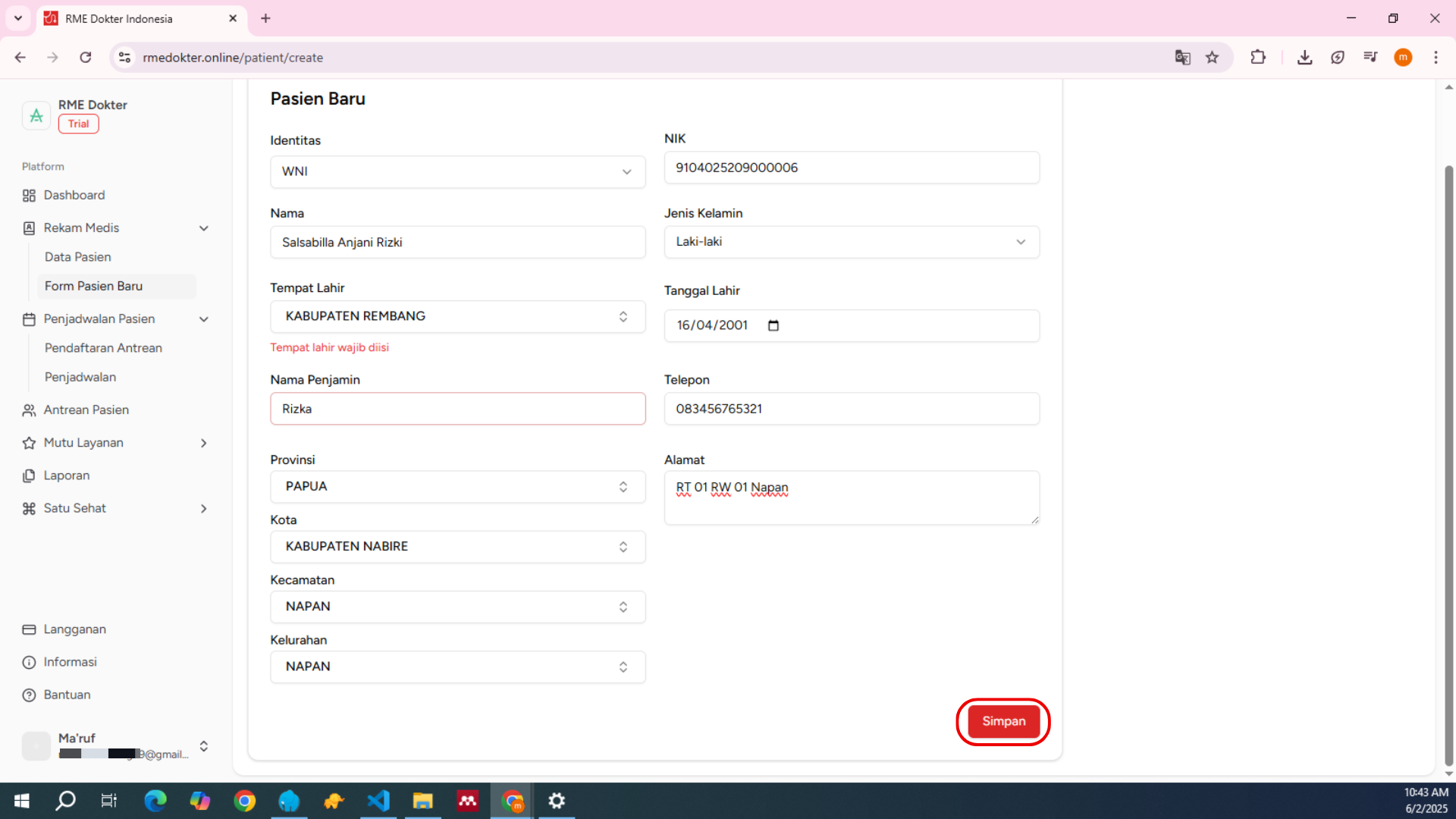
Setelah semua data diisi, klik tombol Simpan untuk menyimpan data pasien baru.
Data pasien baru Anda telah berhasil dibuat.